前端開發常常會碰到資料不足的問題,有可能是後端還沒開發好,或是測試資料沒辦法涵蓋所有的業務邏輯,甚至上到生產環境後,也可能需要配合使用者的操作情境與權限去復現各種狀況。
在本地開發時,我們可以使用 MSW 這類的工具自己客製 API 的回覆,但是只要上到遠端環境上,這類工具的靈活性就會大大降低。
以前的我在這種資料不適配的情況下,通常就只能退回本地環境後回去修改 MSW 的資料內容了。
這整個繁複的除錯流程,對於我來說已經變成一種日常,接近肌肉記憶的程度,雖然痛苦,但下意識認為沒有更好的辦法,直到我有天閒來無事去玩了一下最熟悉的陌生人 Chrome DevTools ,就在每天使用的 Networks Tab 中找到了 Overrides 功能。
使用 Chrome 的 Devtools 在瀏覽器上直接覆寫後端傳回的資料
Overrides 是 Chrome 的 Devtools 中的一個功能,它讓我們可以建立一個覆寫目錄,這個目錄下是一個與系統 End Point 同樣結構的資料集,當我們把 Overrides 功能開啟時,系統在執行時所請求的 End Point 只要出現在設定的目錄下,就會以此目錄的內容進行回傳。
開啟 Overrides 功能
啟用 Overrides 功能非常簡單:
開啟 DevTools (
F13)後進入 Network Tab 中接著對你想要覆寫的 End Point 點擊左鍵,並且確認你要覆寫的內容。
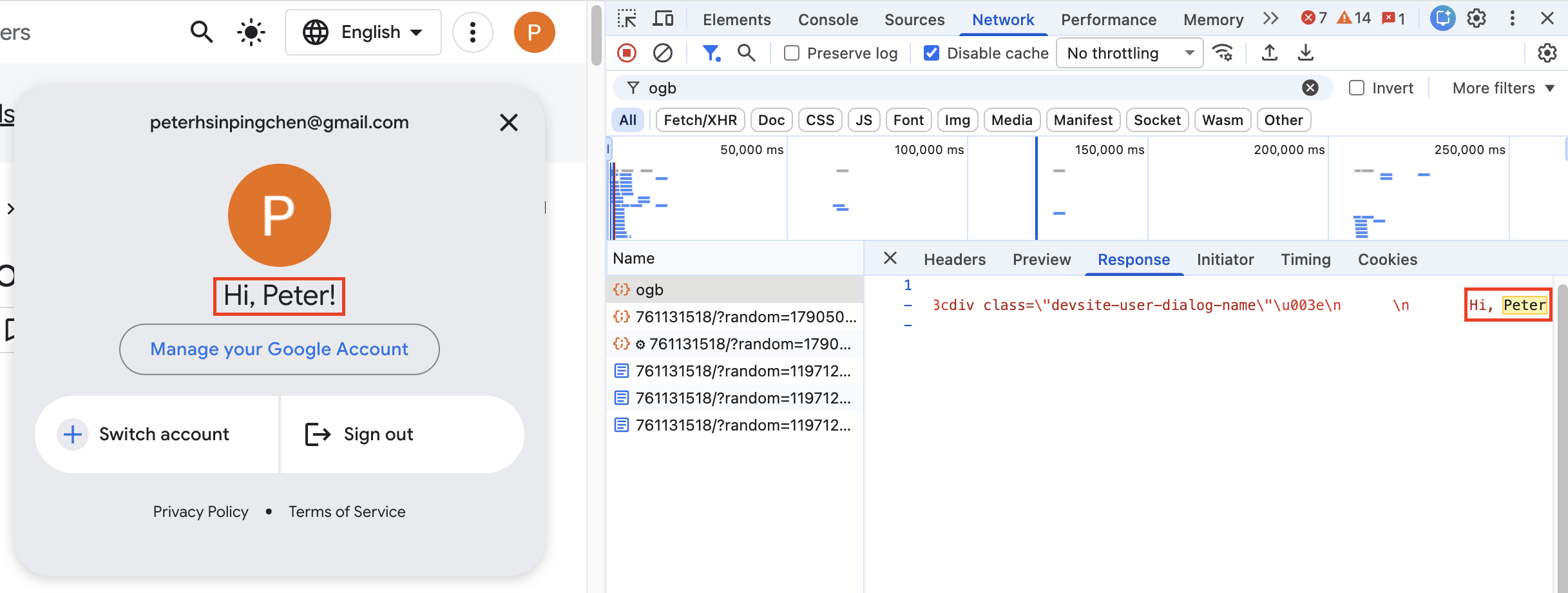
例如我想要覆寫 org 這個 End Point 中所取得的名字,這時我需要從 Network 的 Name List 中找到這個 End Point ,並且確認目前回傳的資料。
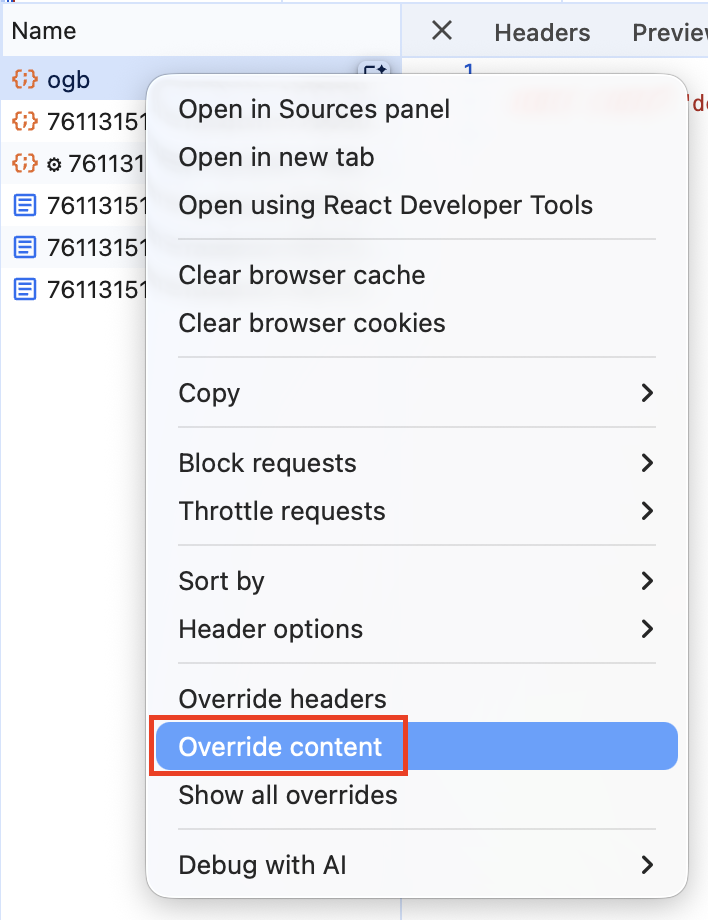
- 接著我們對它按下右鍵,選擇
Override content。
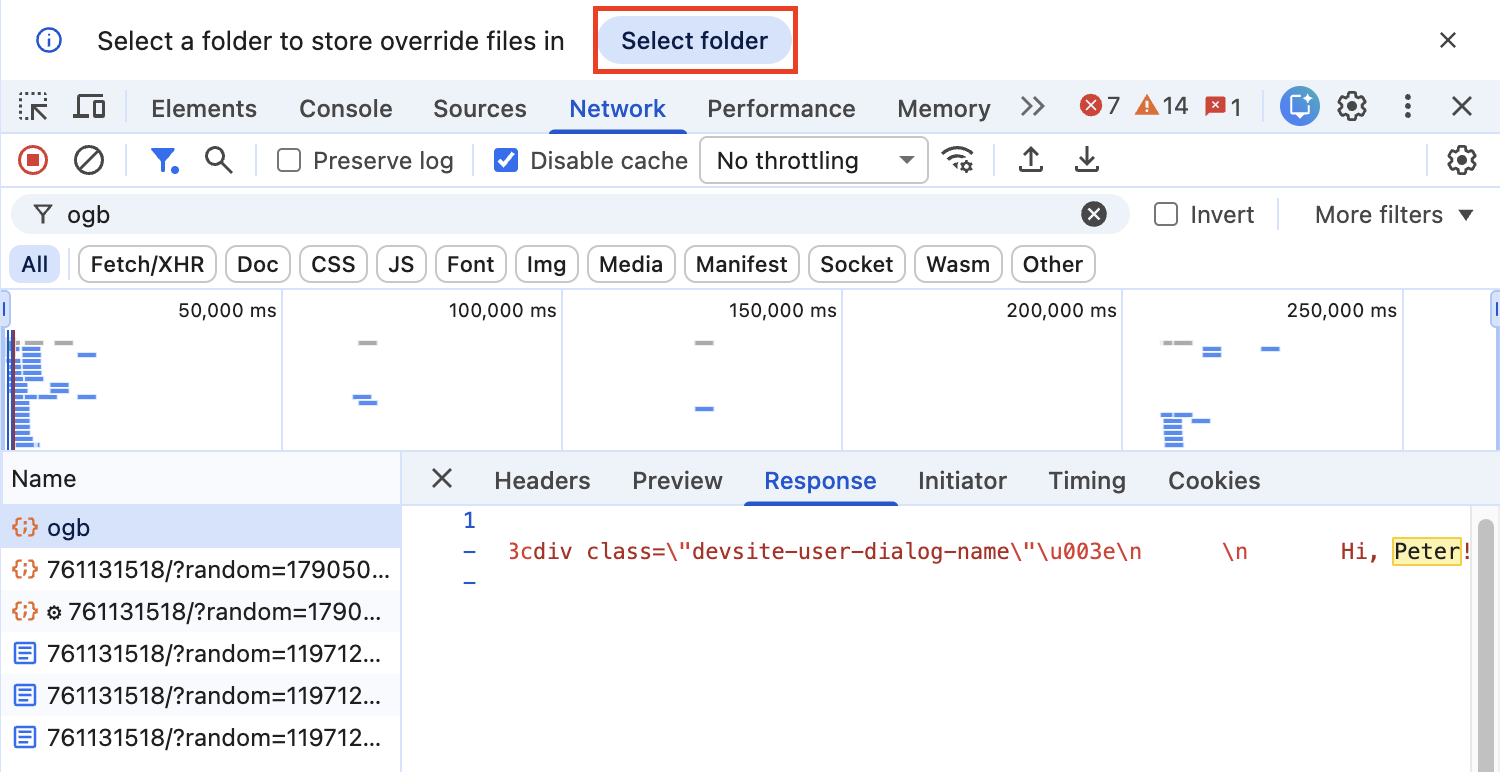
- 點擊後,我們會看到 Devtools 的上方會出現一個 Bar ,提示要選擇一個資料夾作為覆寫資料所存放的目錄。
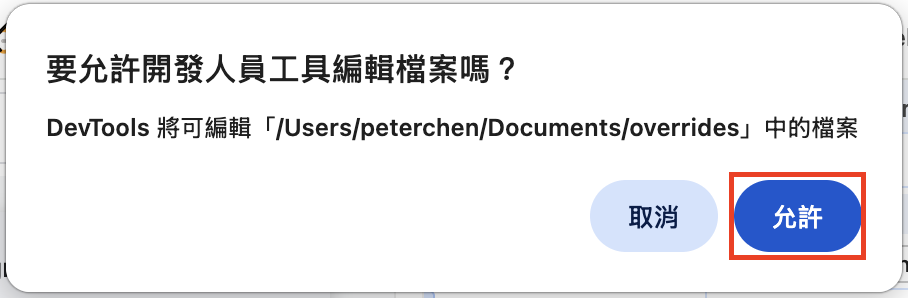
- 接著會顯示一個彈跳視窗,請求編輯檔案的權限,按下允許。
接著我們會被轉跳到 Sources Tab 中的 Overrides 中。
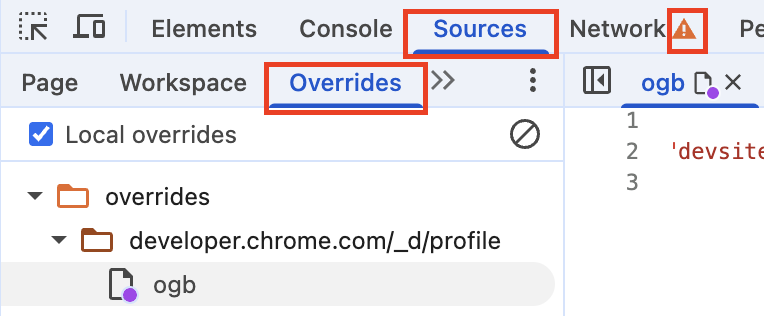
這樣就算是開啟 Overrides 功能了,接著我們來看一下該怎麼設定覆寫資料吧。
如果你已經設定過覆寫目錄,步驟 4 與步驟 5 就不用再做, Chrome 會自動跳至 Overrides 功能頁。
設定覆寫值
在目錄下會有對應 End Point 的檔案,只要在內容內做修改後並且儲存,在重新整理後就會將設定的數值覆蓋到本來調用的 API 中。
- 對目標的 End Point 覆寫資料
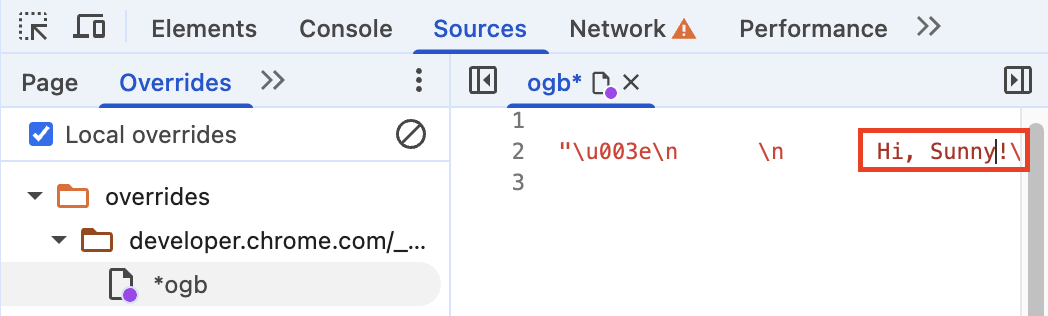
- 儲存修改
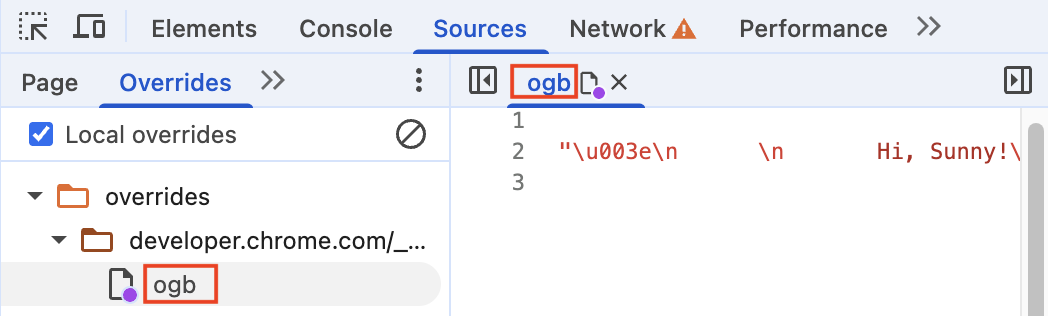
- 重新整理頁面,讓系統重抓 API 回應
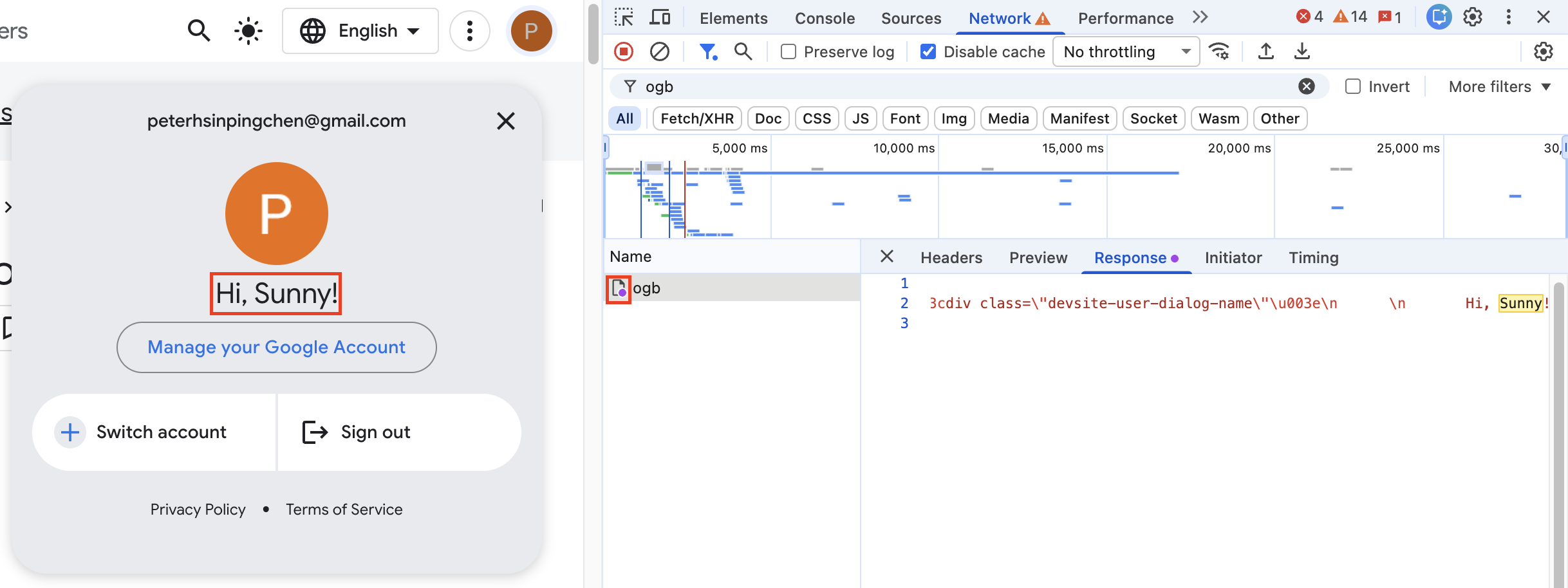
結論
Overrides 這個小功能,給我帶來巨大的好處,對於那些前端會受到後端資料影響的問題,我不需要在本地去復現各個不同環境的情況,只需要在瀏覽器中設定一下,調整回傳值,就可以很快的排查相關的問題,對於整個除錯的流程帶來很大的好處。
碎碎念
這次發現了 Devtools 的 Overrides 功能,真的讓我冷汗直流,每天用著自以為的最佳實踐做事,竟然一直都不是最合適的方式,這次的經驗讓我意識到,新知是屬於那些願意繼續往前走的人,共勉之。